Ordner und Kurse
Ordner
Wählen Sie auf der Lehrerseite Unsere Spiele und klicken Sie auf Neuer Ordner.
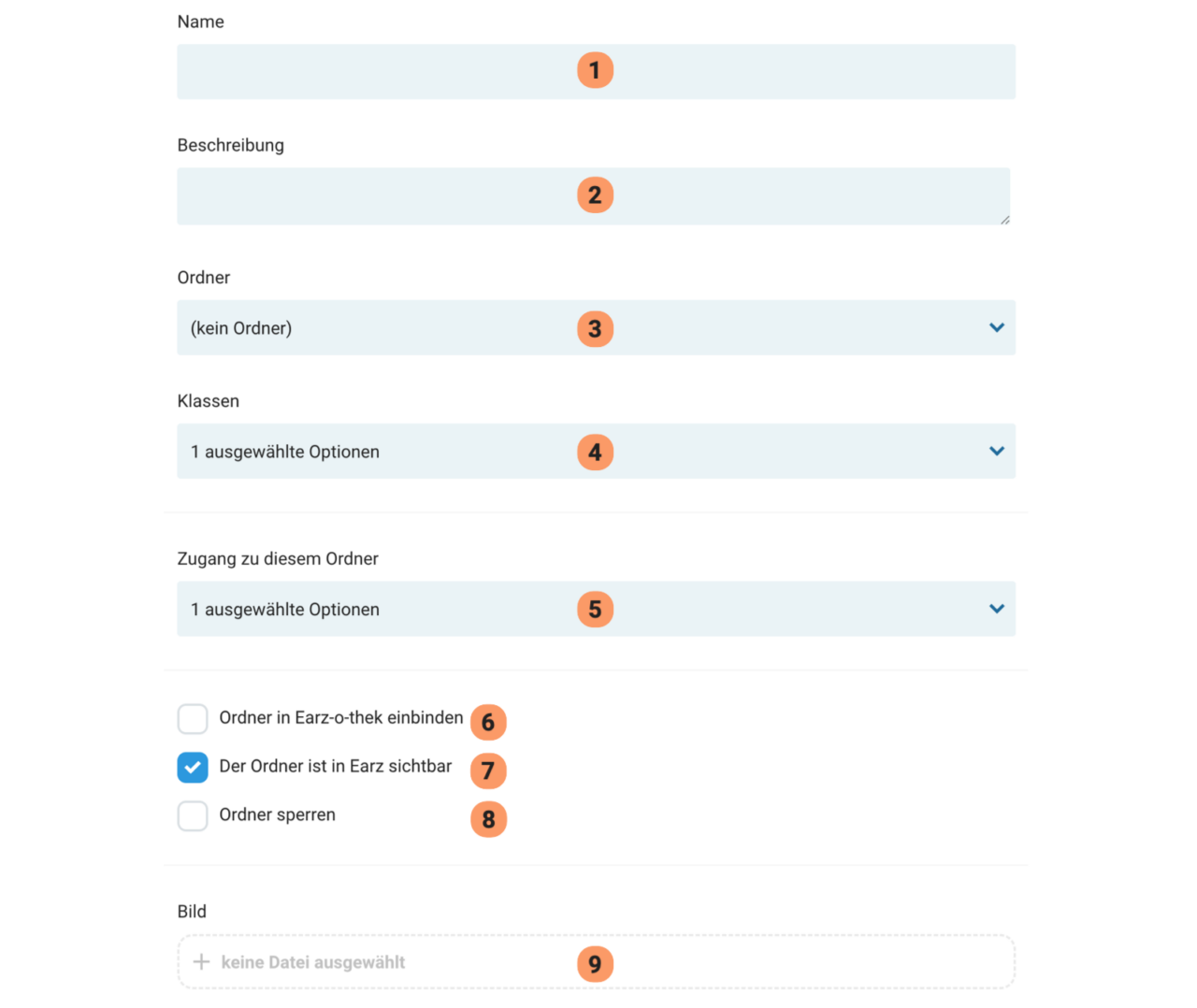
(1) Name des Ordners
(2) Beschreibung/Infos zum Ordner. Das ist (für Schüler*innen) in der App nicht zu sehen.
(3) Wähle eventuell einen Ordner aus, zu dem dieser Ordner gehören soll.
(4) Wähle die Klasse(n) aus, in der/denen dieser Ordner (in der App) sichtbar sein soll.
(5) Wähle die Lehrer*innen aus, die Zugriff auf diesen Ordner haben sollen.
(6) Der Ordner ist in der Earz-o-thek sichtbar/nicht sichtbar.
(7) Der Ordner ist für Schüler*innen in der App sichtbar/nicht sichtbar.
(8) Der Ordner ist gesperrt/nicht gesperrt und daher für berechtigte Lehrer*innen zugänglich/nicht zugänglich.
(9) Füge gegebenenfalls ein in der App sichtbares Bild (png oder jpg) hinzu.
Kurse
Wählen Sie auf der Lehrerseite Unsere Spiele und klicken Sie auf Neuer Kurs.
Ein Kurs enthält mehrere Spiele in einer bestimmten Reihenfolge.
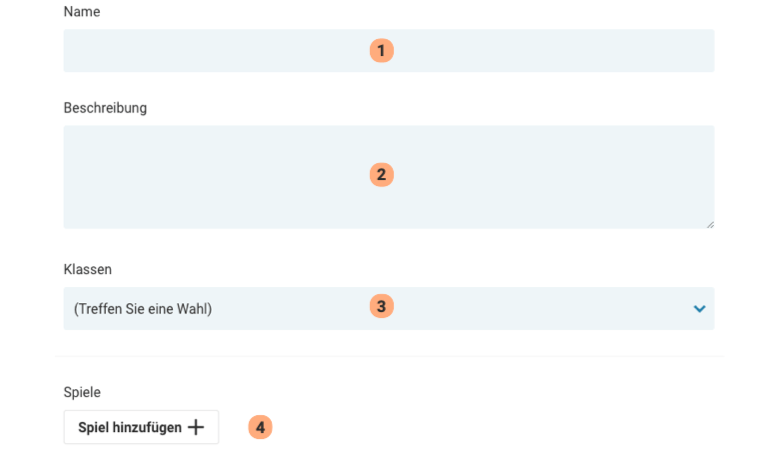
(1) Name des Kurses.
(2) Beschreibung des Kurses; sie ist (unter dem Titel) in der App sichtbar.
(3) Wählen Sie die Klasse(n), in der dieser Kurs in der App sichtbar ist.
(4) Fügen Sie Spiele hinzu und bestimmen Sie (durch Ziehen und Ablegen) die Reihenfolge.